Sabtu, 09 November 2013

Nama          : Rossy Leviana
Kelas           : SI 12 C
NIM            : 12.12.0172


LANGKAH-LANGKAH MEMBUAT CHECKBOX


1.Buka Aplikasi Eclips


2.Buat Project baru kita pilih menu file ,New ,Android Application Project


3.Bisa kita ubah project kita sesuai dengan keinginan kita lalu pilih Next


4.Kita pilih Next
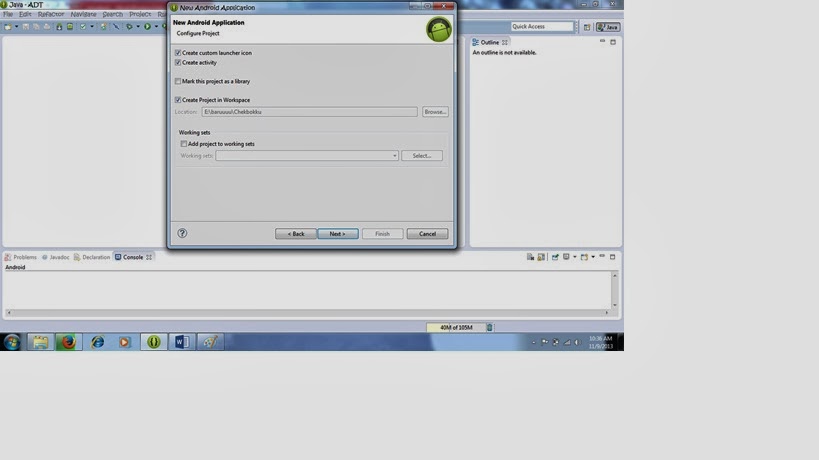


5.Bila kita ingin mengganti gambar pada android kita ,klik saja Clipart ,warnanyapun bisa kita ubah sesuai keinginan kita ,lalu pilih next


6.Pilih Next saja


7.Di MainActivity kita bisa ubah nama sesuai yang kita inginkan ,lalu pilih finish


8.Maka Project yang tadii kita buat akan muncul seperti gambar dibawah ini


9.Untuk Membuat Emulator android kita klik pada menu window pilih android virtual device manajer


10.Untuk membuat emulator kita bisa pilih new ,lalu ganti nama emulator sesuai keinginan kita,llu pilih ok


11.Bila sudah kita akan jalankan emulator dengan cara kita klik Star


12.Lalu klik Lounch


13.Maka Emulator akan muncul seperti gambar dibawah ini

14.Untuk membuat checkbox kita ketikan cooding seperti dibawah ini


15.Maka checkbox yang kita buat akan jadi seperti gambar dibawah ini ,jika kita centang maka akan seperti gambar dibawah ini


16.Bila tidak kita centang maka akan muncul  seperti gambar dibawah ini


Minggu, 03 November 2013

Langkah-Langkah Membuat Kalkulator

Nama :         Rossy Leviana
Kelas :         SI 12 C
NIM  :         12.12.0172


Langkah-Langkah Membuat Kalkulator


1.Awal kita buka Ecclips lalu pilih New ,Android Application Project


2.Lalu di New Android Application kita isikan nama sesuai yang kita inginnkan


3.Lalu pilih next


4.Di Configure Launcher Icon kita bisa mengganti gambar sesuai yang kita inginkan,warnanya bisa kita gnti


5.Di Create Activity langsung saja kita pilih next


6.Lalu di Blank Activity kita bisa gantikan nama sesuai dengan keinginan kita,klik finish


7.Maka akan project yang kita buat akan mumcul seperti gamabar dibawah ini


8.Untuk menampilkan android kita ,pilih menu Window ,android virtual device manager


9.Lalu pilih new untuk membuat nama pada android kita ,piloh ok


10.Setelah kita buat nama untuk project kita ,untuk menjalankan android kita pilih star


11.Maka Project akan memproses lalu klik Launch


12.Android akantampil seperti gambar dibawah ini


13.Kita akan membuat project kalkulator kita bisa isikan judul kalkulator kita isikan dengan cara pilih Form Widget pilh Text View ,untuk  angka yaitu pada Text Field pilih number ,untuk tanda  (+,-,x,/)  pilih Form Widget pilih Button ,untuk hasil kita pilih from widget pilih Large View
Cara untuk mengisikan Text kita bisa klik kanan pada text viewnya pilih edit text lalu isi,pada button juga klik kanan pilih edit text dan edit id


14.Jika sudah selesai mengisikan seperti gambar diata maka langkah selanjutnya kita isikan codding seperti gambar dibawah ini,lalu untuk menjalankan program kita pilih run


16.Maka langkah terakhir andoid kalkulator kita bisa dijalankan seperti gambar berikut ini


Kamis, 31 Oktober 2013


Nama  : Rossy Leviana
Kelas  : SI 12 C
NIM   : 12.12.0172
Langkah Langkah Membuat Linear Dalam Android


1.Klik New ,pilih Android Application Project
2.Setelah itu isikan project sesuai yang kamu inginkan,pilih next
3.Langkah selanjutnya pilih saja next
4.Kemudian Configure Louncher icon kita pilih gambar sesuai selera dan juga tulisan dapat diganti sesuai yang kita inginkan
5.Selanjutnya di Create Activity kita pilih next
6.Di Blank Activity kita bisa ubah sesuai dengan selera kita
7.Maka tampilan akan seperti ini
8.Lalu klik kanan pada layar android pilih change layout
9.Lalu pilih linear layout(Vertical)
10.Kita Klik Window Pilih Android Virtual Device Management
11.Kita pilih new
 12.Lalu isikan project sesuai nama yang kita inginkan 
13.Lalu project yang kita buat tadi kita klik star lalu launch
14.Maka akan proses


15.Di layot activity_main.xml kita isikan coding seperti pada gambar dibawah ini
16.Lalu pilih src ,pilih mainactivity masukan coding seperti gambar dibawah ini
17.Setelah coding selesai maka kita siap akan menjalankan aplikasi kita Run maka tampilan akan muncul seperti gambar dibawah ini


Minggu, 27 Oktober 2013

LANGKAH - LANGKAH MENAMPILKAN NAMA NIM DAN KELAS

Nama                                    :  Rossy Leviana
Kelas                                     :  SI 12 C
NIM                                       : 12.12.0172


Klik File-New-Android Application Project


Lalu isikan sesuai dengan nama android kita,Lalu kita klik next


Klik next


Diconfigure Lounce Icon kita bisa memilih gamabr ,mengubah text,dan warna sesuai yang kita inginkan,lalu klik next


Pilih saja next


Diblank activity kita bisa mengubahnya sesuai yang kita inginkan,Lalu pilih finish


Maka tampilan akan muncul seperti gambar dibawah ini


Lalu klik Android Virtual Device Manager


Lalu pilih new


Lalu akan tampil seperti gambar dibawah ini ,isikan sesuai yang diinginkan lalu pilih ok


Lalu akan muncul dambar seperti dibawah ini,etelah itu klik start,launch


Setelah kita menambahkan value string dan memanggil di R Java masing-masing konstannsa maka akan muncul di emulator